

CapCut Vorlagen sparen dir bei einem 15-Sekunden-Clip schnell eine halbe Stunde Schnittarbeit. Du wählst ein Template, setzt deine eigenen Videos oder Fotos ein, und die App übernimmt Timing, Übergänge und Effekte. Die Plattform von ByteDance gibt es als Mobile-App, als Desktop-Programm und als Web-Editor. Die Grundfunktionen kosten nichts, eine Kreditkarte brauchst du zum Start nicht.
Frage an dich: Willst du schnell etwas Veröffentlichbares oder ein Video mit eigener Handschrift? Die Antwort entscheidet, wie viel du an einer Vorlage ändern solltest. Schritt für Schritt gehen wir durch Auswahl, Einrichtung und Feinschliff.
Was eine Vorlage in CapCut konkret enthält
Eine Vorlage ist ein vorgebautes Projekt. Darin stecken Platzhalter für Clips, eine festgelegte Schnittfolge, Übergänge, Texteinblendungen und meist ein Musikstück. Du ersetzt die Platzhalter durch dein Material, und CapCut passt Bildausschnitte und Dauer automatisch an. Das Ergebnis siehst du in der Vorschau, bevor du etwas exportierst.
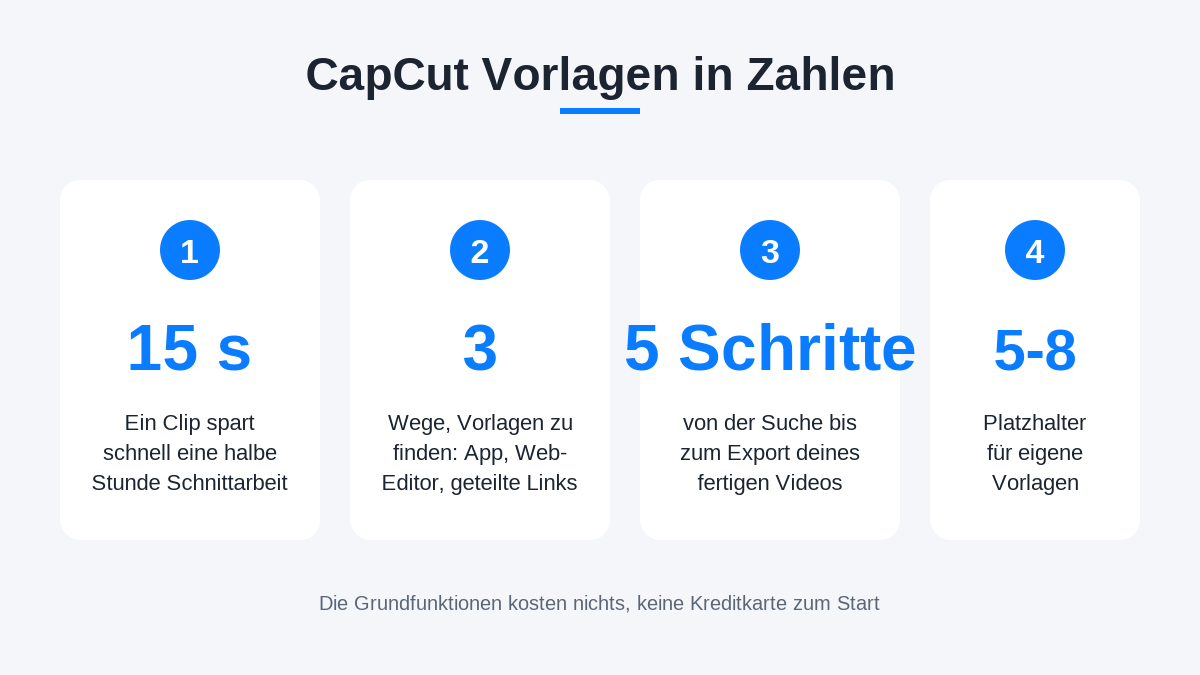
Die Vorlagen sind auf Hochkant-Formate für TikTok, Instagram Reels und YouTube Shorts ausgelegt. Es gibt sie für Reiseclips, Produktvorstellungen, Foto-Slideshows, Jahresrückblicke oder Geburtstagsgrüsse. Wichtig zu wissen: Jede Vorlage hat eine feste Anzahl Platzhalter. Hast du nur drei Clips, aber das Template verlangt acht, wirkt das Ergebnis gestreckt. Zähle deshalb vorher dein Material, bevor du eine Vorlage wählst.
Vorlagen finden: drei Wege
Der erste Weg führt über die App selbst. Tippe auf den Reiter für Vorlagen, scrolle durch die Kategorien oder gib ein Stichwort ein. Trendende Vorlagen sind oben einsortiert, oft mit Anzeige, wie häufig sie genutzt wurden. Der zweite Weg ist der Web-Editor auf capcut.com, wo du am Rechner Vorlagen durchstöberst und direkt im Browser bearbeitest. Der dritte Weg sind geteilte Links: Wer ein Video mit einer Vorlage gebaut hat, kann sie über einen Link weitergeben. Auch die Treffer ganz oben bei Google sind meist solche Links.
Meine Checkliste vor dem Antippen: Passt die Länge zu meinem Material? Passt der Stil zu meinem Kanal? Ist die Musik für mich nutzbar? Eine Vorlage, die bei allen Fragen ein Ja bekommt, lohnt sich. Alles andere kostet dich später mehr Zeit, als es spart.
Eine Vorlage Schritt für Schritt nutzen
So gehst du im Alltag vor, wenn du ein Video aus einer Vorlage baust:
- Öffne die App, wechsle zu "Vorlagen" und suche ein Thema, das zu deinem Inhalt passt.
- Spiele die Vorschau ganz durch und achte auf Tempo und Textstellen.
- Tippe auf die Schaltfläche zum Verwenden und wähle deine Clips oder Fotos aus der Galerie.
- Bestätige, warte kurz, bis die Vorschau berechnet ist, und prüfe jeden Ausschnitt.
- Ändere Texte, Schrift und Musik, dann exportiere in der gewünschten Auflösung.
Nimm dir Zeit für Schritt vier. Hier entscheidet sich, ob dein Gesicht abgeschnitten ist oder ein Produkt aus dem Bild rutscht. Jeder Platzhalter lässt sich nachträglich verschieben und zuschneiden, indem du ihn antippst und den Ausschnitt mit zwei Fingern anpasst.
Eigene Vorlagen erstellen
Wie kann ich bei CapCut Vorlagen erstellen? Du baust zuerst ein normales Projekt mit deinen Schnitten, Effekten, Texten und deiner Musik. Danach wandelst du es in eine Vorlage um und legst fest, welche Clips austauschbar sein sollen. Bei Konten, die diese Funktion freigeschaltet haben, erscheint dafür eine Option im Export-Bereich. Damit bekommst du einen Link, den du an Kollegen oder Kunden schickst. Das lohnt sich vor allem, wenn du regelmässig denselben Look brauchst, etwa für eine Serie von Produktvideos.
Halte deine eigene Vorlage schlank. Fünf bis acht Platzhalter reichen. Je mehr Austauschstellen, desto eher verheddert sich jemand beim Befüllen.
Was ein VPN beim Bearbeiten wirklich schützt
Viele von uns schneiden unterwegs: im Zug, im Café, in der Wartehalle. Im Juni sass ich im Zug von Bern nach Basel, einen Kaffee in der Hand, das Handy im WLAN eines Bahnhofscafés. Ich wollte wissen, was ein VPN dort tatsächlich leistet, und habe es auf einer Checkliste festgehalten. Die Verschlüsselung des Datenverkehrs: ja. Schutz vor Tracking durch Websites: nur bedingt. Anonymität: ein grosses Wort, das ein VPN nicht einlöst.
Ein Wohnungsschlüssel hängt ja auch nicht an der Tür, damit alle wissen, wo du wohnst, sondern damit nur du hineinkommst. Ein VPN verriegelt die Tür zum offenen WLAN, macht aber nicht jeden Fremden unsichtbar. Für CapCut heisst das: Beim Hochladen deiner Videos und beim Laden von Vorlagen ist deine Verbindung im Café besser geschützt. Dein CapCut-Konto selbst bleibt aber mit dir verknüpft. Schau dir deine Erwartungen an, bevor du Geld oder Zeit investierst.
Anpassen, damit es nicht nach Schablone aussieht
Das grösste Risiko bei Vorlagen ist Wiedererkennung. Dieselbe beliebte Vorlage landet tausendfach im Feed, und Zuschauer scrollen weiter, weil sie das Muster kennen. Drei kleine Eingriffe helfen. Erstens: Tausche die Musik gegen einen Titel, der zu deinem Thema passt, und kürze oder verlängere Szenen auf den Beat. Zweitens: Ändere Schriftart und Farbe der Texte auf deine Kanalfarben. Drittens: Ersetze mindestens einen Effekt oder Übergang durch einen eigenen.
Kurz gesagt: Die Vorlage liefert das Gerüst, deine Clips liefern die Aussage. Ein Video mit starkem eigenem Material und mässiger Vorlage schlägt ein Video mit perfekter Vorlage und beliebigem Material.
Was bei Vorlagen schiefgehen kann
Ein Nachteil: Nicht jede Vorlage funktioniert überall. Manche Musikstücke sind nur in bestimmten Regionen verfügbar, und im Export kann der Ton fehlen, wenn die Rechte für dein Konto nicht gelten. Prüfe vor dem Posten, ob der Ton im exportierten Video wirklich da ist. Ein zweiter Punkt: Vorlagen sind stark an Trends gebunden. Was heute oben steht, wirkt in wenigen Wochen veraltet.
Dritter Punkt: Das Zuschneiden. Vorlagen sind auf Hochkant gebaut, dein Material oft quer. Beim Einfügen wird abgeschnitten, und das fällt erst auf, wenn du genau hinsiehst. Auch beim Thema Datenschutz solltest du genau hinschauen. Die App gehört zu ByteDance, und auf der Plattform Trustpilot liegt die Bewertung laut unseren Daten bei 1,0 von 5 bei rund 1406 Rezensionen. In unserem Tracking seit dem 26. August 2026 blieb dieser Wert über zwölf Messungen unverändert. Ein kostenloser Dienst ist eine bewusste Abwägung, keine Selbstverständlichkeit: Du bezahlst mit Aufmerksamkeit und Daten. Mehr dazu findest du in unseren CapCut Erfahrungen.
Alternativen, wenn Vorlagen nicht reichen
Brauchst du mehr Kontrolle, lohnt der Blick auf andere Programme. InShot ist ähnlich einfach, KineMaster bietet mehrere Ebenen, und DaVinci Resolve richtet sich an alle, die am Rechner richtig schneiden wollen. Canva hat einen Video-Editor mit Vorlagen für Marketing. Wähle nicht nach Beliebtheit, sondern nach Aufgabe: Für schnelle Kurzvideos passen Vorlagen, für längere Projekte brauchst du eine Zeitleiste ohne Schablone.
Kommentare
Noch keine Kommentare.
Kommentar hinterlassen
Ihre E-Mail wird nicht angezeigt. Kommentare werden vor der Veroeffentlichung geprueft.