


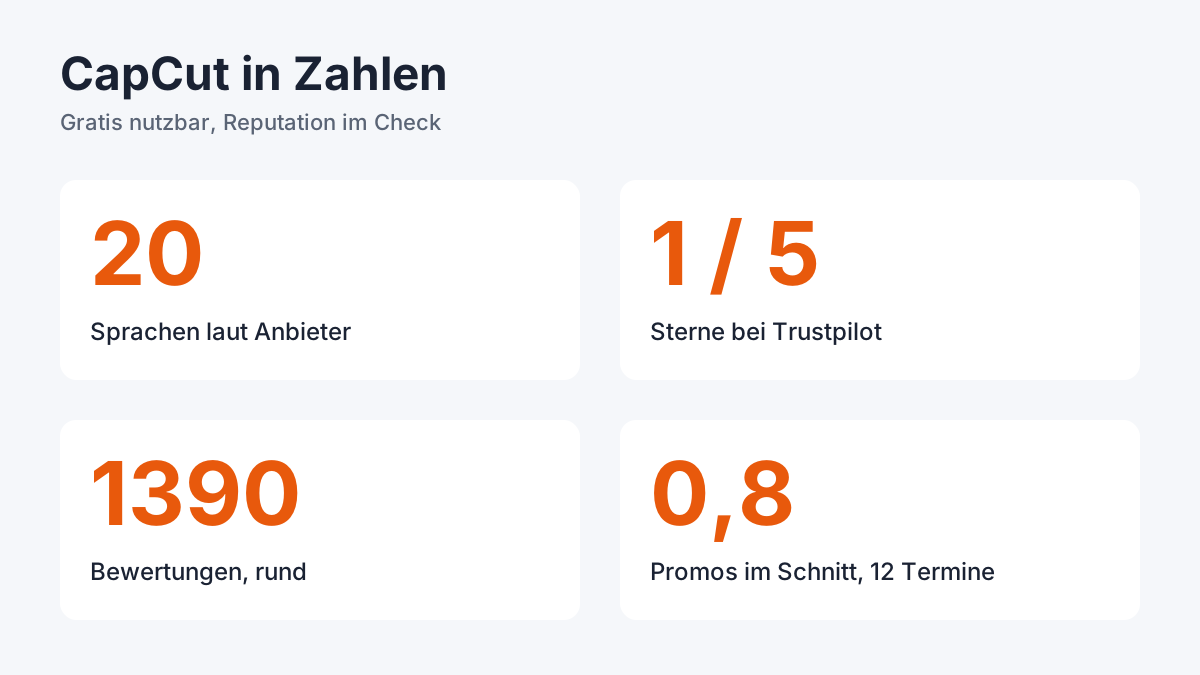
Ja, CapCut ist kostenlos nutzbar, und zwar ohne Kreditkarte. Die Plattform gehört zu ByteDance, dem Konzern hinter TikTok, und läuft als Handy-App, Desktop-Programm und im Browser. Laut Anbieter unterstützt sie 20 Sprachen. Die Frage an dich: Was willst du damit schneiden, und wie oft? Davon hängt ab, ob du je einen Franken zahlst.
Kurz gesagt: Der Gratis-Teil reicht für Reels, Shorts und einfache Clips. Die Grenze zeigt sich erst, wenn du bestimmte Effekte, Vorlagen oder KI-Werkzeuge anfasst. Dieser Beitrag führt dich Schritt für Schritt durch beides und zeigt, wie du vorab prüfst, was ein Projekt kosten würde.
Was du in CapCut ohne Abo bekommst
Die Grundausstattung ist erstaunlich breit. Du schneidest und kürzt Clips, legst Übergänge und Texte darüber, nutzt automatische Untertitel und entfernst bei Bildern den Hintergrund. Dazu kommen Vorlagen für Social Media und eine Sprachausgabe mit mehreren Stimmen. Der Anbieter wirbt zudem damit, dass viele Exporte kein Wasserzeichen tragen.
Im Alltag heisst das: Ein Hochkant-Video für Instagram, ein Rückblick auf die Ferien oder ein kurzer Produktclip für den Vereinsshop lassen sich komplett gratis fertigstellen. Du brauchst dafür weder Konto-Upgrade noch Probeabo. Die Bedienung ist auf Fingerbedienung am Handy ausgelegt, am Laptop arbeitest du mit der Desktop-Version oder direkt im Browser.
Einen Haken gibt es trotzdem. Gratis heisst nicht unbegrenzt. Manche Effekte, Schriften und Vorlagen sind für Abonnenten reserviert und im Editor gekennzeichnet. Wer das Symbol übersieht, merkt es oft erst beim Export. Mein Rat: Wirf vor dem Schnitt einen Blick auf Effekte und Vorlagen, die du einsetzen willst, und tausche markierte Elemente gleich aus.
Wo die Gratis-Version endet und Pro beginnt
Pro ist das Bezahlmodell für alle, die mehr Rechenleistung, mehr Auswahl und feinere KI-Werkzeuge wollen. Konkrete Preise ändern sich je nach Land, Gerät und Aktion. Auf der Startseite von capcut.com waren bei unserer Abfrage im November 2026 keine festen Abopreise ausgewiesen. Darum findest du hier bewusst keine Franken-Beträge: Schau im Abo-Bereich der App nach, dort steht der aktuelle Preis für die Schweiz.
Typische Pro-Bausteine sind erweiterte KI-Funktionen, hochwertigere Bild-Upscaler, zusätzliche Vorlagen und mehr Cloud-Speicher. Ob sich das lohnt, entscheidest du an einer einzigen Frage: Nutzt du diese Funktionen mehr als einmal im Monat? Wenn nicht, ist ein Monat Pro bei Bedarf sinnvoller als ein Dauerabo.
Hier hilft ein Alltagsvergleich mit dem Wohnungsschlüssel. Du brauchst nicht den teuersten Schlüsselbund, sondern einen, der in dein Schloss passt. Ein Gelegenheitsnutzer, der alle zwei Wochen ein Reel schneidet, braucht kein Dauerabo. Wer täglich für Kunden produziert und Untertitel in grosser Menge erzeugt, spart mit Pro hingegen Zeit.
Gratis oder Pro: ein ehrlicher Vergleich
Die folgende Übersicht fasst zusammen, was du im Alltag spürst. Sie beruht auf den Angaben des Anbieters, nicht auf einem Labortest.
| Kriterium | Gratis | Pro |
|---|---|---|
| Grundschnitt, Übergänge, Text | Ja | Ja |
| Automatische Untertitel | Ja, mit Einschränkungen je nach Funktion | Erweiterter Umfang |
| Vorlagen und Effekte | Viele, einzelne gesperrt | Alle freigeschaltet |
| Kreditkarte nötig | Nein | Ja, für das Abo |
Wichtig: Wer sich ein einzelnes Pro-Element gönnt, bezahlt nicht automatisch für alles. Im Editor siehst du pro Funktion, ob sie gesperrt ist. Das macht die Abwägung greifbar, statt dass du blind ein Abo abschliesst.
Was ich beim Testen selbst gemerkt habe
Im April habe ich über eine Woche mehrere Anbieter parallel getestet, morgens am Handy und abends am Laptop. Ich habe mir die Verbindungszeiten notiert und die Konfiguration verglichen. Ein Anbieter hatte rund 40 Standorte, ein anderer mit nur 12 war in der Schweiz am schnellsten. Das war keine Messung für CapCut, sondern für Gratis-Dienste im Allgemeinen, und die Lehre gilt trotzdem.
Ein kostenloser Dienst ist für mich eine bewusste Abwägung, keine Selbstverständlichkeit. Datenvolumen, Werbung und persönliche Daten kosten eben auch etwas. Frag dich: Was ist mir der Tausch wert? Bei CapCut zahlst du im Gratis-Modell mit Aufmerksamkeit und mit Nutzungsdaten, die ByteDance verarbeiten kann. Wer das nicht möchte, liest vorher die Datenschutzerklärung und prüft die Berechtigungen der App.
Reputation und Datenschutz: der Preis des Gratis-Modells
Bei Trustpilot liegt CapCut laut unserer Abfrage bei 1 von 5 Sternen, bei rund 1390 Bewertungen. In unserer eigenen Beobachtung seit dem 26.08.2026 blieb dieser Wert über 11 Messungen stets bei 1,0. Das ist ein klares Warnsignal, aber kein Beweis für eine schlechte Bearbeitungsqualität. Bei solchen Bewertungen geht es häufig um Abo-Abrechnungen, Support und Kontofragen, nicht um die Schnittfunktionen selbst.
Auch bei den Werbe-Angeboten schwankt vieles. In unseren 12 Beobachtungsterminen lag die durchschnittliche Zahl sichtbarer Promos bei 0,8, mit Werten zwischen 0 und 1. Das heisst: Aktionen tauchen auf, verschwinden aber auch wieder. Plane deshalb nicht auf einen Rabatt, den du zuletzt gesehen hast.
Beim Datenschutz zählt die Eigentümerstruktur. CapCut gehört zu ByteDance. Ob dich das stört, ist deine Entscheidung. Wer sensible Videos schneidet, etwa mit Kundendaten oder Kindern im Bild, sollte lieber ein lokales Programm nutzen, das offline läuft. Mehr zu den Erfahrungen anderer Nutzerinnen und Nutzer findest du in unserem Beitrag zu CapCut Erfahrungen.
Was bei CapCut besser sein könnte
Zwei Punkte stören mich konkret. Erstens ist die Trustpilot-Note von 1,0 bei fast 1400 Bewertungen schwer zu ignorieren. Wer sich über Abrechnung oder Support beschweren will, hat laut diesen Rückmeldungen offenbar keinen leichten Weg. Das ist ein Grund, Zahlungen in der App genau zu prüfen und nur monatlich zu buchen.
Zweitens fehlen auf der Startseite klare Angaben zu Preisen und Zahlungsarten. Ein Vergleich vor dem Kauf ist dadurch schwerer, als er sein müsste. Ich wüsste gern vorab, was Pro in der Schweiz kostet. Stattdessen findest du den Betrag erst im Abo-Bereich der App. Gerade bei einem Dienst, der mit «kostenlos» wirbt, wünsche ich mir mehr Offenheit.
Hinzu kommt: Der Hinweis, dass Exporte «meist ohne Wasserzeichen» laufen, gilt nicht pauschal. Je nach Vorlage oder Funktion kann sich das ändern. Prüfe deshalb einmal einen Probe-Export mit kurzem Clip, bevor du ein langes Projekt beginnst.
Schritt für Schritt: So prüfst du vorab, ob dein Projekt gratis bleibt
Nimm dir zehn Minuten Zeit und geh die folgende Checkliste durch, bevor du ein grösseres Projekt startest.
- Öffne den Editor und lege ein kurzes Testprojekt mit 10 Sekunden Material an.
- Setze alle Effekte, Schriften und Vorlagen ein, die du später brauchen willst.
- Achte auf Pro-Symbole an Effekten und Vorlagen und ersetze markierte Elemente.
- Exportiere den Testclip und prüfe, ob ein Wasserzeichen sichtbar ist.
- Erst dann schneidest du das eigentliche Projekt und exportierst es.
Diese Gewohnheit kostet wenig Zeit und spart dir Frust. Wenn du dabei merkst, dass dir ein Pro-Werkzeug fehlt, buche einen einzelnen Monat statt eines Jahresabos. So behältst du die Kontrolle über deine Kosten.
Kostenlose Alternativen im Überblick
Wer CapCut nicht nutzen will, hat Optionen. DaVinci Resolve bietet eine starke Gratis-Version für den Desktop, ist aber komplexer zu erlernen. InShot und KineMaster sind für das Handy gedacht und arbeiten ebenfalls mit Abo-Stufen. Canva Video Editor eignet sich für schnelle Social-Clips im Browser. Welche Wahl passt, hängt von deinem Gerät und deiner Geduld ab.
Meine ehrliche Einschätzung: Wer am Handy einfach und schnell schneiden will, bekommt bei CapCut für null Franken viel. Wer dagegen Wert auf lokale Verarbeitung und volle Kontrolle über seine Daten legt, ist mit DaVinci Resolve besser bedient. Beides ist gratis, aber beides hat seinen Preis in Zeit oder Daten.
Kommentare
Noch keine Kommentare.
Kommentar hinterlassen
Ihre E-Mail wird nicht angezeigt. Kommentare werden vor der Veroeffentlichung geprueft.